poipiku 第一次发布作品 · 从选图到公开范围确认
五步发布你的第一份作品
完成账号设置后,就可以尝试发布第一份作品了。整个流程约 2-3 分钟,每一步都可以返回修改,不会影响已保存在作品箱中的其他内容。
第一步:选择图片
打开发布功能,从设备相册中选择要发布的内容。支持的图片类型包括:
- 插画、漫画页面
- 草稿、练习图、线稿
- 创作进度图
- 动画 GIF 文件
按设备当前阶段选择图片。多图发布时,首张图会作为作品的主要预览封面,所以选图时要格外留意第一张的效果。
第二步:标记创作状态
选择图片后,为作品标记当前的创作阶段:
- 草稿:尚未进入正式绘制的初稿或草图
- 练习:用于练习技法的单幅作品
- 进度:正在绘制中、后续还有更新的作品
- 完成稿:已全部画完、不再更新的作品
这四种状态是 poipiku 插画箱的核心设计——同一组系列作品可以在不同阶段分别发布,读者根据状态就能理解创作节奏。详细区别见 插画箱四阶段详解。
第三步:填写标题和标签
为作品取一个简洁的标题(避免特殊字符和异常符号),然后添加标签。标签建议从以下维度考虑:
- 题材:同人、原创、日常、战斗……
- 风格:厚涂、线稿、水彩、Q版……
- 角色/作品名:如果是同人作品,标注角色或出处
- 创作状态:草稿、进度、完成(有些状态已经在第二步标记了,标签可以补充)
标签之间分别录入,不要堆叠近义标签。
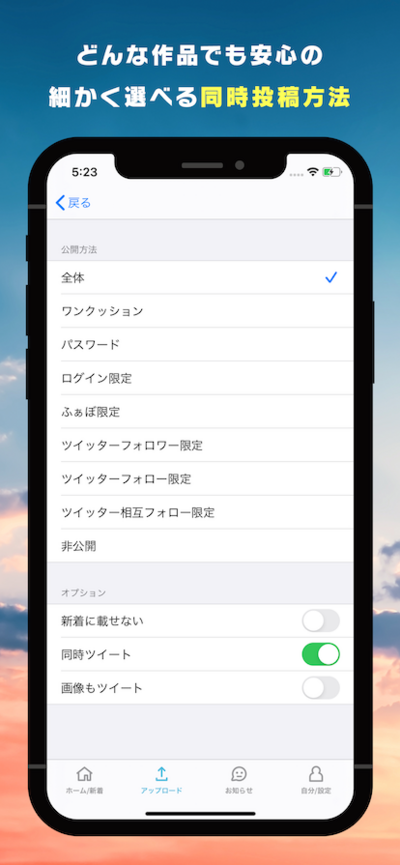
第四步:设置公开范围
这是发布流程中最关键的一步——决定谁能看到这份作品:
- 公开:所有人都能浏览,适合完成稿和公开分享的练习作品
- 仅关注者可见:只有关注你的用户才能看到,适合进度稿和阶段性更新
- 密码查看:需要输入正确密码才能解锁,适合私设定和只想给特定朋友看的内容
- 内容遮罩:作品展示前先显示遮罩,读者需要主动点击展开,适合含剧透或需要年龄提示的内容
密码通过独立渠道告知读者,不要写在公开标题、标签或封面上。详细用法见 隐私分级与权限控制。
第五步:预览并发布
点击预览按钮,检查以下内容:
- 封面图是否正确
- 多图顺序和方向是否正确
- 标题和标签是否准确
- 公开范围设置是否符合预期
确认无误后点击发布。发布完成后,从个人插画箱重新打开这份作品,再次检查封面、文字、标签和可见状态。
提示:公开范围只控制站内查看条件,不替代图片水印与版权声明。原图建议保留本地备份,发布版可按需降低尺寸并添加署名。